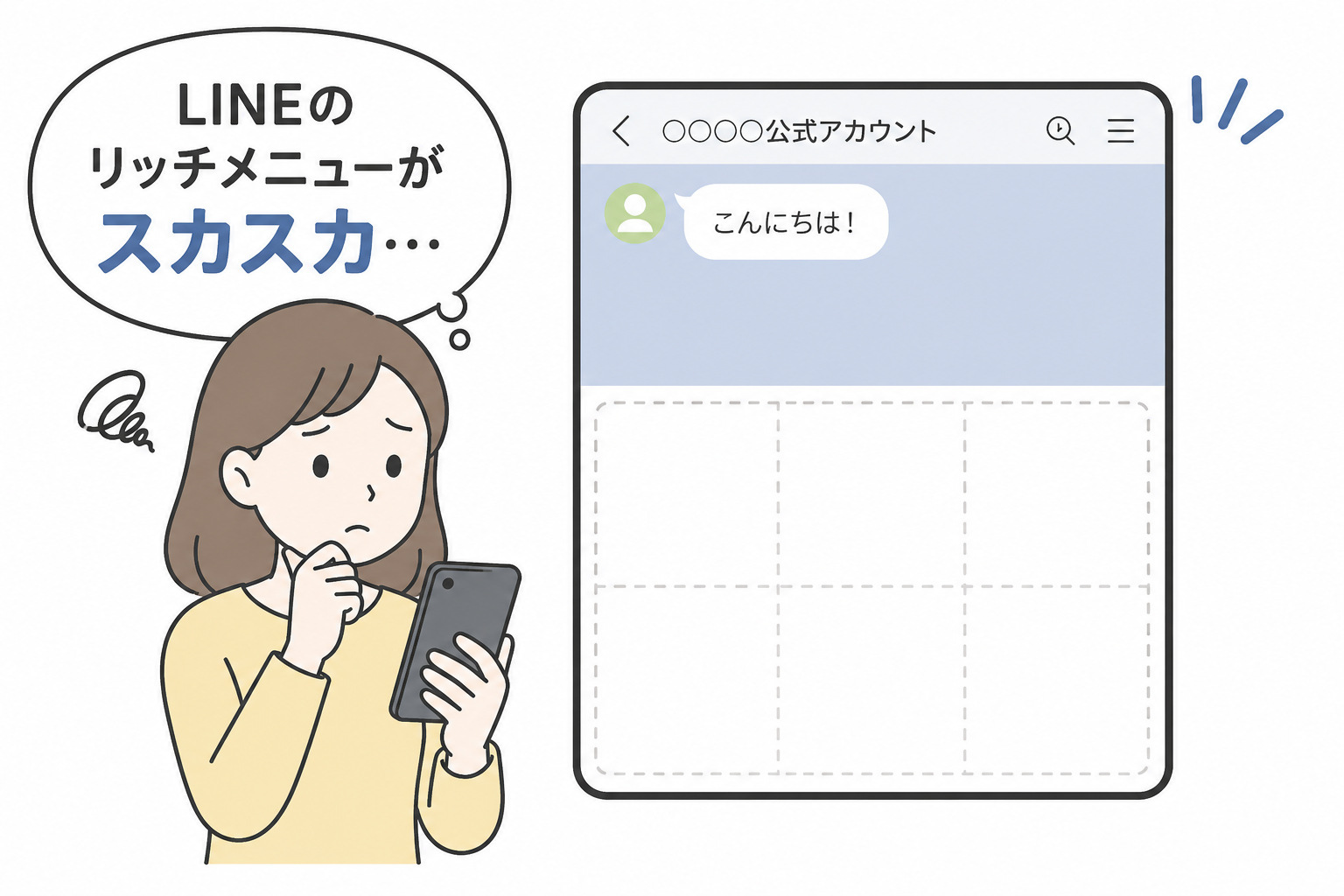
公式LINEのリッチメニューとは?基本から「ボタン無限化」まで解説
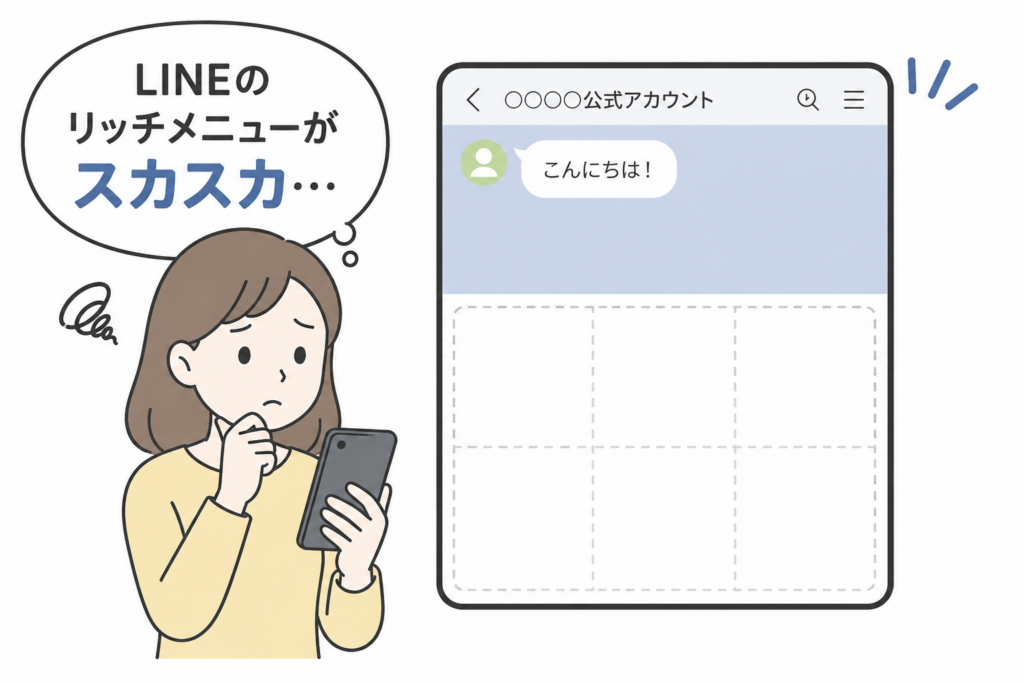
今すぐ、あなたのお店の公式LINEを開いてみてください。
画面のいちばん下、こんなふうに“スカスカ”になっていませんか?
もしそうなら、とてももったいない状態です。そのスペースは、お客様を予約やメニューへ迷わず案内できる、お店の一等地だからです。この記事では、宮崎で店舗のLINE構築を支援するGiftyが、「リッチメニュー」の基本から応用までを解説します。
リッチメニューとは「LINEで見れるミニホームページ」
リッチメニューを一言で言うと、LINEのトーク画面の下に固定で表示できる、ボタン付きのメニューです。イメージとしては「LINEの中に置ける、お店のミニホームページ」だと思ってください。
ここに、例えばこんなボタンを並べておけます。
- メニュー・料金の一覧
- 予約フォーム
- 営業日・営業時間の案内
- アクセス・地図
- よくある質問
リッチメニューがあると、お店もお客様もラクになる
リッチメニューを設定しておくと、いいことが2つあります。
- お客様が迷わない … 「予約はどこ?」「今日って営業してる?」と探さなくても、ボタンをタップするだけで目的地にたどり着けます。
- 店長さんの手間が減る … 同じ質問に何度も答える必要がなくなります。ボタンが代わりに”案内係”をしてくれるからです。
まだ設定していないお店は、まずここを埋めるだけで第一印象がぐっと良くなります。絶対に作っておきたい機能です。
「ボタンは6個まで」だと思っていませんか?
ここからは応用編です。
リッチメニューのボタンは、LINEは6個までしか設定できない——そう思い込んでいる方がとても多いです。
じつは、それ、すごく損しているかもしれません。
拡張ツールを使えば、ボタンは20個・実質無限に
エルメッセージなどの拡張ツールを使うと、リッチメニューの自由度が一気に上がります。
- 1つのリッチメニューに、最大20か所までボタンを設置できる
- タブ切り替えを使えば、メニューを何枚も切り替えられる → 実質、ボタンは無限に作れる
タブで情報を整理できるので、ごちゃごちゃせずに見やすく作れるのもポイントです。
設定のイメージ(エルメッセージの場合)
- 左の「顧客対応」から「リッチメニュー」をクリック
- 設定したいリッチメニューを選び、「タップ時アクション」をクリック
- 「タップエリア追加」を押す
- ボタンにしたい範囲を選択して「タップエリア決定」を押す
これを繰り返すだけで、1枚のメニューに何か所もボタンを追加できます。
こんな”ミニホームページ”が作れる
タブ切り替えを活用すれば、例えばこんな構成も可能です。
- 1枚目:メニュー / 予約 / 営業日
- 2枚目:実績 / よくある質問 / アクセス
- 3枚目:特典1 / 特典2 / 特典3
まるでお店専用のミニサイトのように作り込めます。
よくある失敗と注意点
- ボタンを詰め込みすぎる → 数を増やせるからと欲張ると逆に分かりにくくなる。よく押されるものから優先的に
- リンク先を設定し忘れる → ボタンは作ったのにタップしても何も起きない、という状態に注意
- 画像とタップ範囲がズレる → デザイン画像のボタン位置と、タップエリアの範囲をきちんと合わせる
「見やすさ」を最優先に、お客様がいちばんしてほしい行動(予約・来店)へ最短で導くことを意識すると失敗しません。
まとめ
- リッチメニューはLINEで見れる「ミニホームページ」。画面下に固定でボタンを置ける
- お客様は迷わず、店長さんは質問対応の手間が減る
- 標準では6個までだが、拡張ツールなら1枚に最大20か所設置できる
- タブ切り替えを使えばボタンは実質無限。メニュー・予約・特典まで作り込める
まずは”スカスカ”のスペースを埋めることから。LINEの一等地を活かしましょう。
宮崎で公式LINEの構築・運用を相談したい方へ
「リッチメニューをどう組めばいいか分からない」「拡張ツールの設定が難しそう」という方は、Giftyがお手伝いします。宮崎を拠点に、お店に合わせたLINEの導線づくりを伴走支援しています。まずはお気軽にご相談ください。